Hướng dẫn xem danh sách TKQC – tài khoản quảng cáo
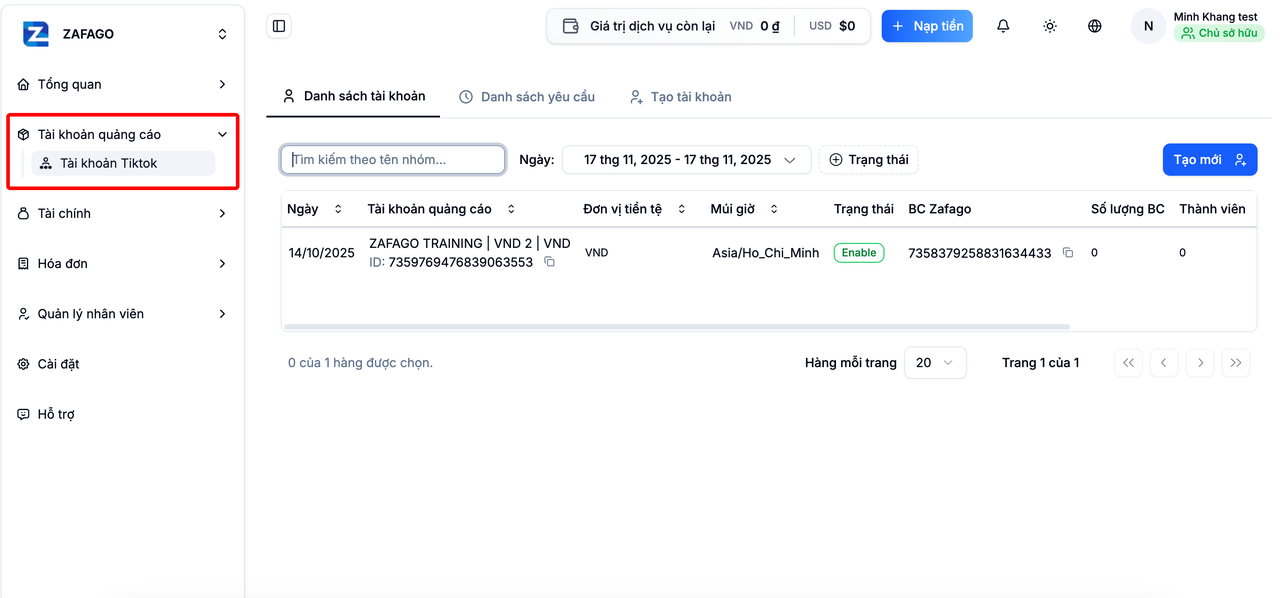
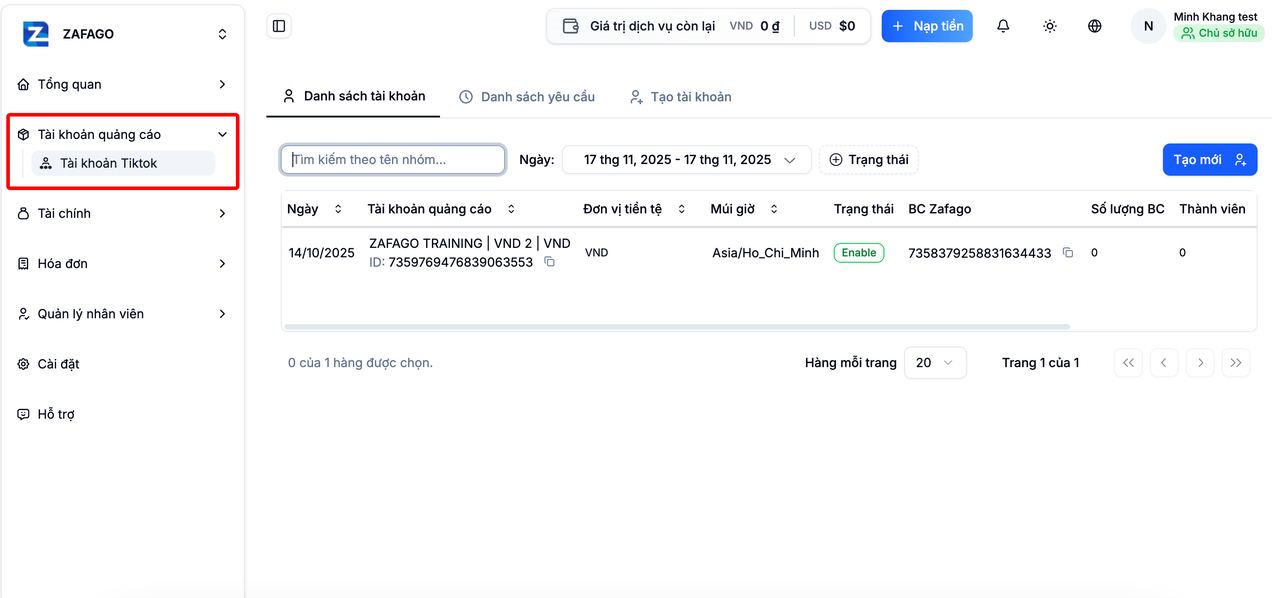
Bước 1: Tại thanh menu bên trái, chọn: Tài khoản quảng cáo -> Tài khoản TikTok
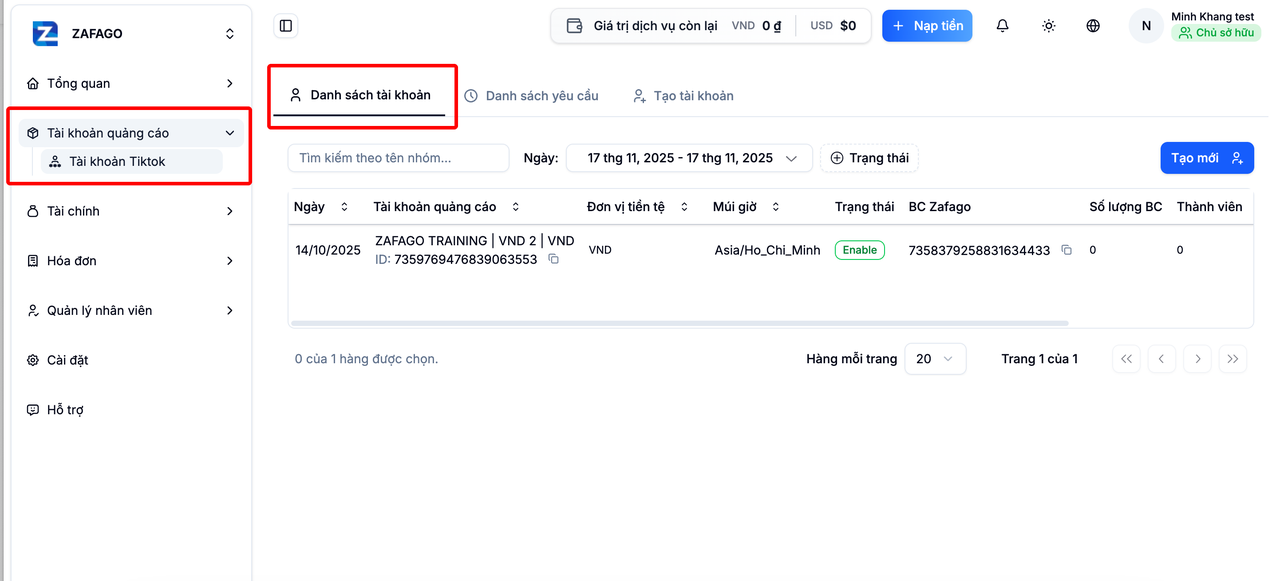
Bước 2: Ở giao diện chính -> Chọn Danh sách tài khoản
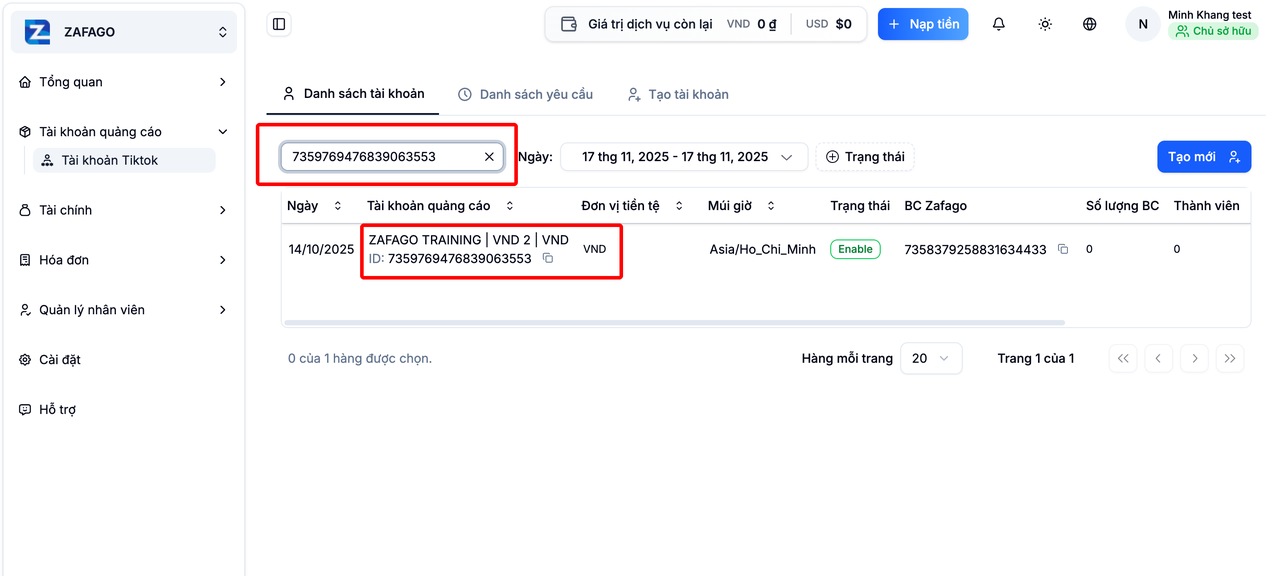
Bước 3: Tại Thanh tìm kiếm -> Nhập ID tài khoản quảng cáo
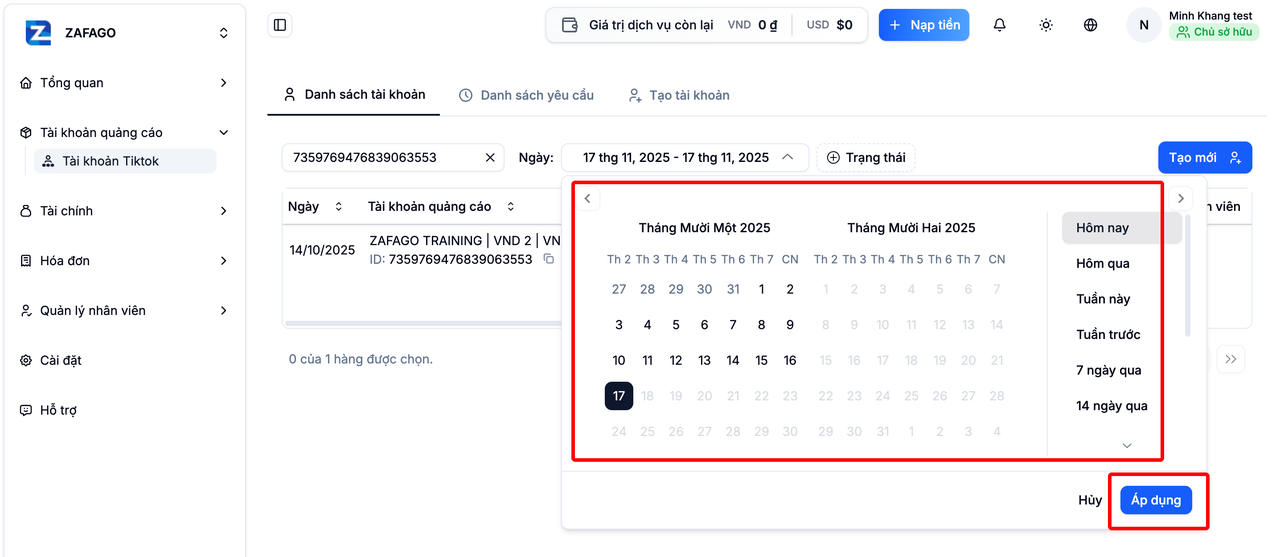
Bước 4: Tìm kiếm theo ngày
Chọn khung thời gian -> Chọn áp dụng
Khung thời gian này được tính theo khung thời gian Admin cập nhật tài khoản lên Portal
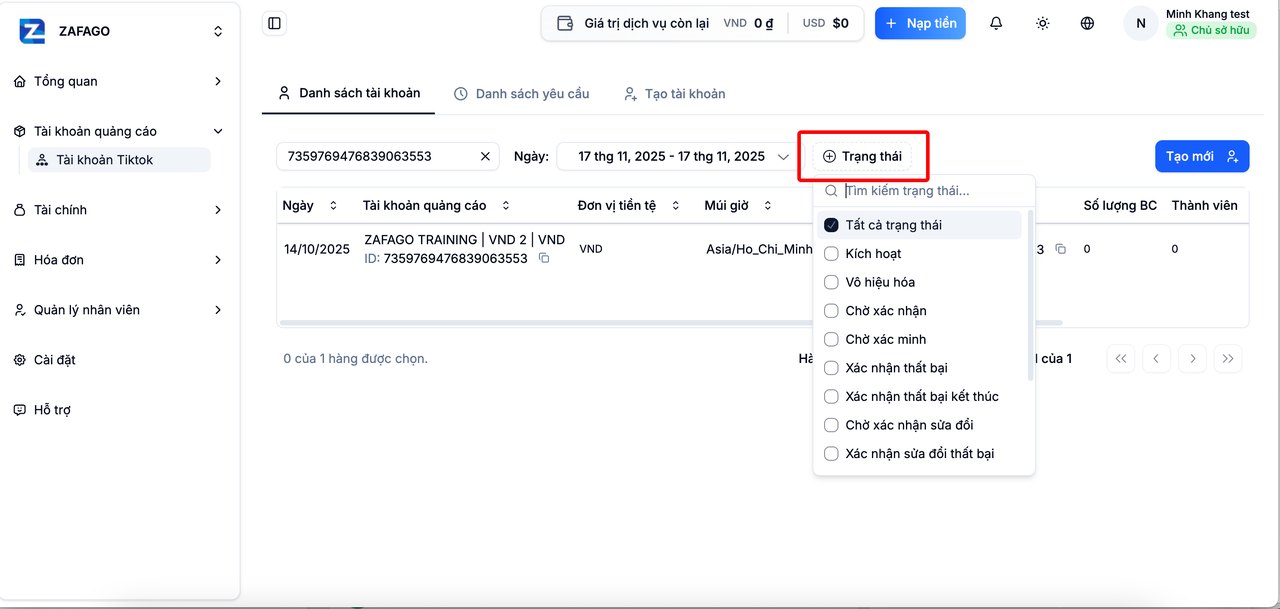
Bước 5: Bộ lọc theo trạng thái
Chọn Trạng thái -> Chọn Trạng thái cần lọc
Bước 6: Ý nghĩa từng cột trong bảng danh sách tài khoản
| Cột | Ý nghĩa |
| Ngày | Ngày tài khoản quảng cáo được đồng bộ trên Portal |
| Tài khoản quảng cáo | Phía trên: Tên tài khoản Bên dưới hiển thị ID quảng cáo (có thể copy nhanh). |
| Đơn vị tiền tệ | Loại tiền đang áp dụng cho tài khoản (VND, USD…). |
| Múi giờ | Múi giờ hoạt động của tài khoản (thường là Asia/Ho_Chi_Minh). |
| Trạng thái | Trạng thái hiện tại của tài khoản: Enable, Disable, Pending… |
| BC Zafago | ID Business Center tương ứng của tài khoản. |
| Số lượng BC | Số lượng BC đối tác đang liên kết với tài khoản quảng cáo |
| Thành viên | Số lượng thành viên trong Portal có quyền quản lý tài khoản quảng cáo này |
| Ngày nạp tiền gần nhất | Đây là mốc thời gian hiển thị lần cuối cùng tài khoản quảng cáo được nạp tiền thành công. |
Hướng dẫn xem danh sách yêu cầu
Bước 1: Tại thanh menu bên trái, chọn: Tài khoản quảng cáo -> Tài khoản TikTok
Bước 2: Ở giao diện chính -> Chọn Danh sách yêu cầu
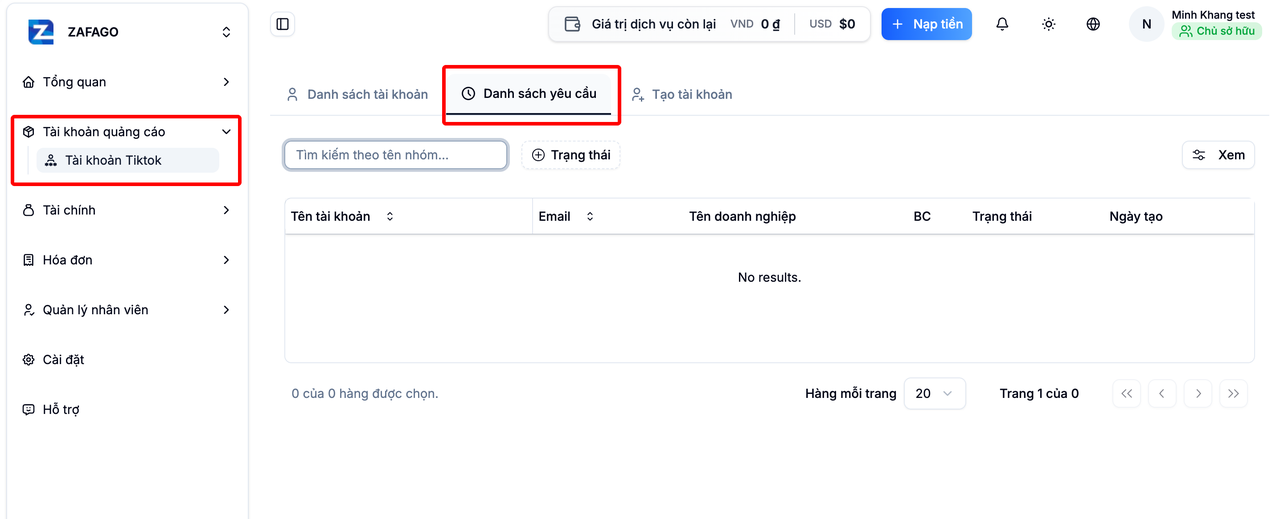
Khi truy cập vào tab Danh sách yêu cầu, hệ thống sẽ hiển thị toàn bộ các yêu cầu liên quan đến việc tạo tài khoản quảng cáo TikTok mà người dùng đã gửi trước đó.
Bước 3: Tại thanh tìm kiếm -> Nhập
Hiện tại Portal chưa update tính năng tìm kiếm cho mục này.
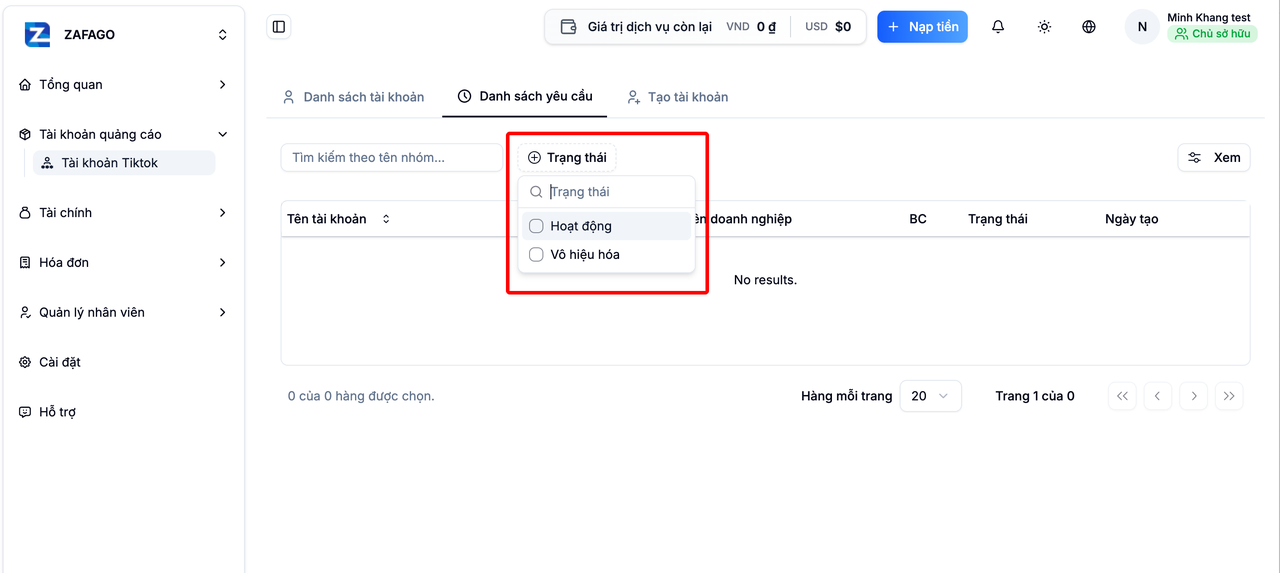
Bước 4: Bộ lọc theo trạng thái
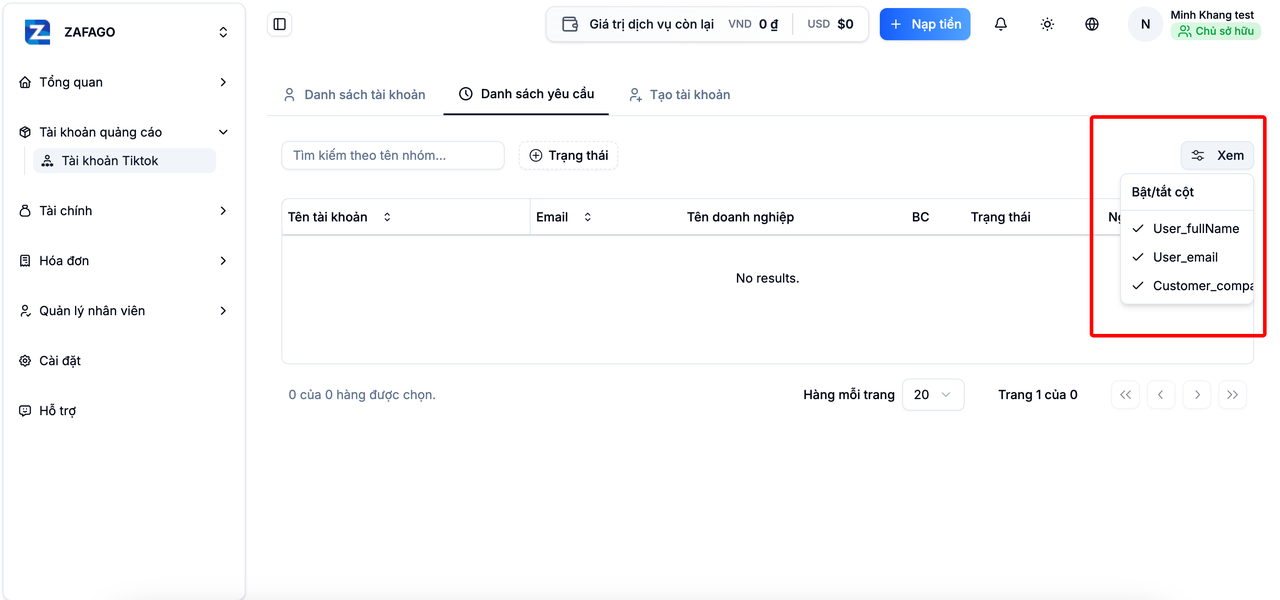
Bước 5: Sử dụng bộ lọc giao diện (Filter View)
Tại góc phải của bảng, chọn nút Xem để mở bộ lọc giao diện. Tại đây, người dùng có thể bật/tắt các cột thông tin theo nhu cầu hiển thị, bao gồm:
- User_fullName – Tên người dùng gửi yêu cầu
- User_email – Email của người gửi yêu cầu
- Customer_company – Tên doanh nghiệp